



👋 ¿Tu WhatsApp está fallando o no tienes las últimas funciones? No te preocupes, porque hoy te enseñamos en cómo actualizar WhatsApp fácil y rápido. 📲✨ ¡Vamos a ello!
¿Cómo Actualizar WhatsApp en Android y iPhone?
✅ Paso 1: Revisa tu versión actual
Abre WhatsApp, ve a «Ajustes» → «Ayuda» → «Info. de la aplicación». Ahí verás tu versión. Si es antigua, toca actualizar.
✅ Paso 2: Ve a la tienda de apps
Si tienes Android, entra a la Google Play Store. Si usas iPhone, ve a la App Store. Busca «WhatsApp» y si ves el botón de «Actualizar», ¡tócalo! 🚀
✅ Paso 3: Espera y abre la app
La descarga puede tardar unos segundos. Cuando termine, abre WhatsApp y revisa si hay nuevas funciones como emojis, reacciones o mejoras de privacidad. 👀🔒
💡 ¿No aparece el botón de actualizar?
Si no ves la opción, prueba cerrando y abriendo la tienda o reiniciando tu celular. Si sigue igual, puede que ya tengas la última versión. 😎
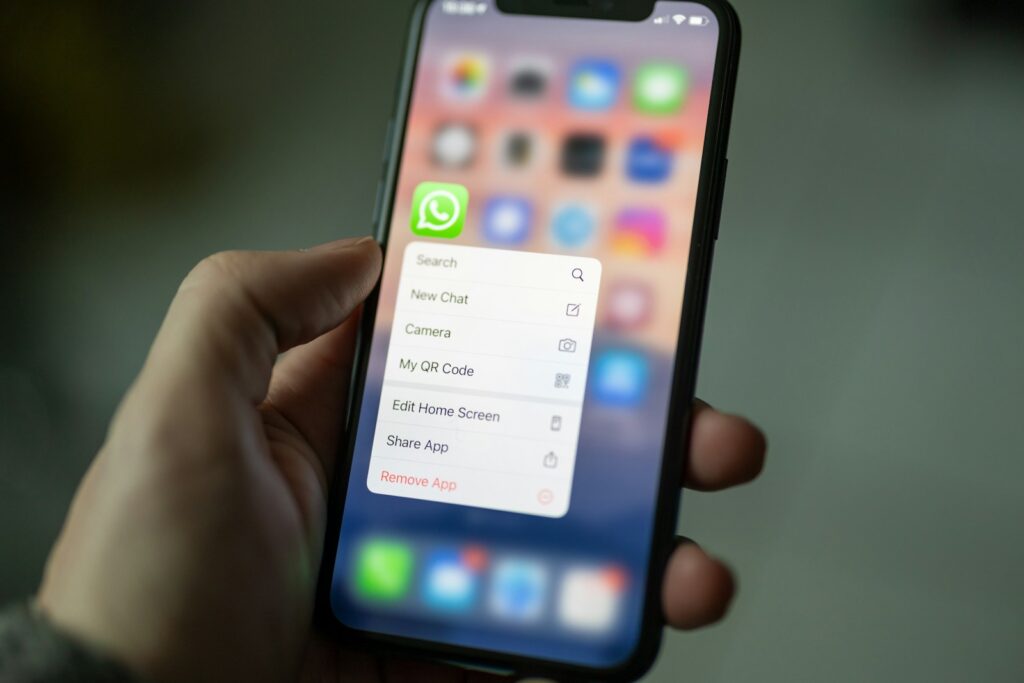

¿Cómo Actualizar WhatsApp en Android?
Si tienes un dispositivo Android, sigue estos pasos:
- Abrir Google Play Store: Ve a la aplicación Google Play Store en tu teléfono.
- Buscar WhatsApp: En la barra de búsqueda, escribe «WhatsApp Messenger».
- Verificar si hay actualizaciones: Si hay una versión nueva disponible, verás un botón que dice «Actualizar».
- Presionar «Actualizar»: Toca el botón y espera a que la instalación finalice.
- Abrir WhatsApp: Una vez completada la actualización, abre la aplicación y verifica que todo funcione correctamente.
¿Y si no aparece la opción de actualizar?
Si el botón «Actualizar» no está disponible, intenta lo siguiente:
- Reinicia tu teléfono y vuelve a buscar la actualización.
- Borra la caché de Google Play Store en Ajustes > Aplicaciones > Google Play Store > Almacenamiento > Borrar caché.
- Descarga la versión más reciente desde el sitio oficial de WhatsApp (www.whatsapp.com).

¿Cómo Actualizar WhatsApp en iPhone?
Para actualizar WhatsApp en iOS, sigue estos pasos:
- Abrir App Store: Ingresa a la App Store en tu iPhone.
- Buscar WhatsApp: Escribe «WhatsApp» en la barra de búsqueda.
- Comprobar si hay actualización: Si hay una nueva versión, verás el botón «Actualizar».
- Presionar «Actualizar»: Toca el botón y espera a que finalice la descarga.
- Abrir WhatsApp: Una vez actualizado, abre la aplicación para verificar que todo funcione correctamente.
¿No puedes actualizar WhatsApp?
Si tienes problemas para actualizar WhatsApp en iPhone, prueba estas soluciones:
- Asegúrate de tener suficiente espacio en tu dispositivo.
- Conéctate a una red Wi-Fi estable.
- Reinicia el iPhone e intenta actualizar nuevamente.
- Revisa si tienes la versión más reciente de iOS instalada.
¿Por Qué Es Importante Mantener WhatsApp Actualizado?
Actualizar WhatsApp no solo te permite acceder a nuevas funciones, sino que también garantiza:
- Mayor seguridad: Se corrigen vulnerabilidades y errores.
- Mejor rendimiento: Se optimiza la aplicación para un funcionamiento más fluido.
- Compatibilidad con nuevos dispositivos: Las versiones antiguas pueden dejar de ser compatibles.
Preguntas Frecuentes sobre la Actualización de WhatsApp
¿Se borrarán mis chats al actualizar WhatsApp?
No, tus conversaciones y archivos permanecerán intactos tras la actualización. Sin embargo, es recomendable hacer una copia de seguridad antes de actualizar.
¿Qué hago si WhatsApp no se actualiza automáticamente?
Revisa en Ajustes > Google Play Store/App Store > Actualizaciones automáticas y asegúrate de que esté habilitada la opción.
¿Puedo usar WhatsApp sin actualizarlo?
Sí, pero eventualmente la aplicación podría dejar de funcionar si usas una versión demasiado antigua.
Conclusión
¡Y listo! Así de fácil es tener WhatsApp actualizado y sin problemas. 📱✨ ¿Te sirvió este tip? Déjanos un 🔥 en los comentarios y comparte esto con quien lo necesite. ¡Nos vemos en el próximo video! 🚀
Actualizar WhatsApp es un proceso sencillo y esencial para garantizar la seguridad y el buen funcionamiento de la aplicación. Sigue estos pasos y mantén tu app al día para disfrutar de todas las novedades.
