
Nota editorial (2025): publicado originalmente en 2020. Se añadió una versión estructurada con fines enciclopédicos. El texto original se conserva íntegro como parte del archivo histórico.
Descargar e Instalar Google Meet
PC Descarga y Uso de Google Meet:
- Accede a tu correo Gmail.
- En la página inicial, dirígete al menú superior derecho con tres líneas formadas por tres puntos cada una y haz clic en él para abrir el menú de opciones disponibles dentro de Gmail.
- Selecciona «Meet» y se te dirigirá automáticamente al inicio del Google Meet.
Uso en móvil: Descarga e Instala Google Meet en tu dispositivo Android o iOS usando el Play Store.
Google Meet para Móviles (Android)
- Primero: Abre la aplicación Google Play Store y utiliza la barra de búsqueda.
- Búsqueda: Busca «Google Meet» en el listado resultante. Presiona «Obtener» para comenzar con la descarga e instalación del software gratuito directamente desde Google Play Store, que requiere permisos adicionales como uso de información y servicios específicos.
- Uso: Tras finalizar el proceso se te dirigirá a la aplicación instalada. Sigue los pasos del usuario para iniciar sesión con tu correo electrónico Gmail, y listo para comenzar las videoconferencias.
Google Meet para Móviles (iOS)
- Primero: Dirígete a la App Store y utiliza el buscador.
- Búsqueda: Busca «Google Meet» en la sección de aplicaciones resultantes. Presiona «Obtener», esperando que se descargue e instale correctamente, sin necesidad adicionales como permisos al usar Google Services.
- Uso: Tras finalizar el proceso se te dirigirá a la aplicación instalada. Sigue los pasos del usuario para iniciar sesión con tu correo electrónico Gmail, y listo para comenzar las videoconferencias.
0-2
Preguntas frecuentes
Pregunta 1:¿Cómo se puede descargar e instalar Google Meet en un PC?Acceda a su correo Gmail, diríjase al menú superior derecho con tres puntos y haga clic para abrir el menú de opciones dentro de Gmail. Seleccione «Meet» para acceder automáticamente.
Pregunta 2:¿Cómo se descarga e instalta Google Meet en un dispositivo Android?Abre la aplicación Google Play Store, utilice la barra de búsqueda para encontrar «Google Meet», presione el botón ‘Obtener’ y siga las instrucciones.
Pregunta 3:¿Cómo se descarga e instala Google Meet en un dispositivo iOS?Diríjase a la App Store, use el buscador para encontrar «Google Meet», presione ‘Obtener’ y siga las instrucciones.
Pregunta 4:¿Cuáles son los permisos necesarios al instalar Google Meet en un dispositivo Android?La descarga e instalación no requieren permisos adicionales como uso de información y servicios específicos.
Pregunta 5:¿Qué pasa después de instalar Google Meet en un dispositivo iOS?
Se le dirá que finalice la descarga, luego se dirigirá a la aplicación instalada y proporcionará los pasos para iniciar sesión con su correo electrónico Gmail.
Texto original (2020)
Google Meet es una de las últimas actualizaciones de Google, destinada a ayudarte a comunicar con quien quieras de una manera rápida y sencilla a través de videollamadas.
Se encuentra disponible tanto para PC, como para Android y iOS. Hoy te vamos a mostrar la manera de descargarla e instalarla de una forma rápida y sencilla.
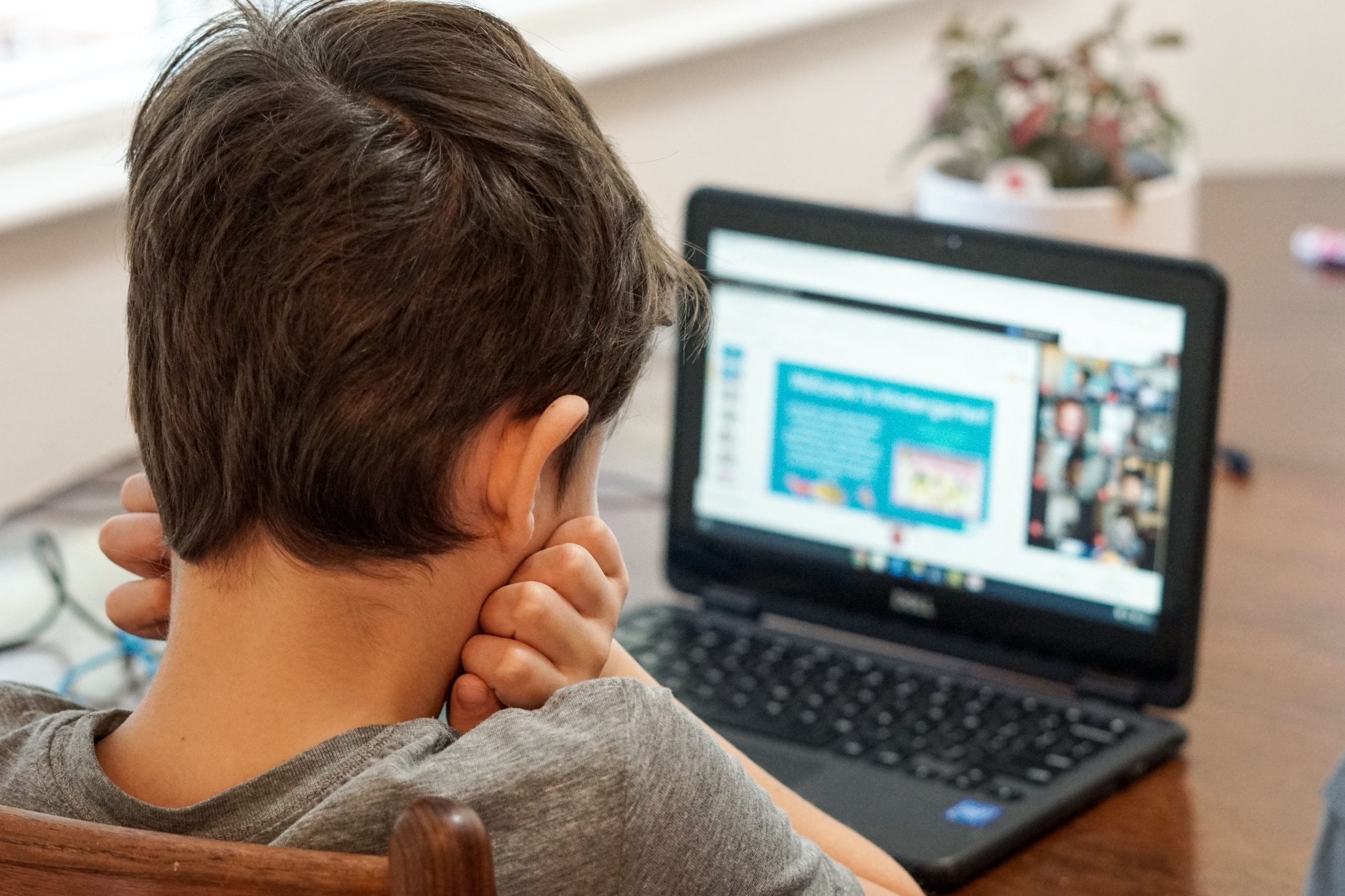
Google Meet para PC
No es necesario descargarla, solo debes iniciar sesión en con tu correo Gmail. Una vez te encuentres en la página inicial de Gmail vas a dirigirte al menú superior derecho que tiene tres líneas con tres puntos en cada una y hacer clic en él.
Se va a desplegar un menú con todas las opciones que tienes en Gmail, y vas a hacer clic en la opción “Meet”, y de forma inmediata vas a ser enviado al menú de inicio de Google Meet, ahora solo debes comenzar una videollamada o colocar el código de la conferencia a la que estás invitado.
Google Meet en móvil
Lo primero que debes hacer es abrir tu “Play Store” y buscar en la barra superior de la aplicación “Google Meet”. Vas a ser enviado automáticamente a la aplicación donde debes presionar “Instalar”.
Enseguida va a aparecer una ventana donde te dice que esta aplicación va a utilizar tu información y algunos servicios de tu celular, presiona “Aceptar” y espera que se instale.
Una vez descargada presiona en “Abrir” y automáticamente va a abrir la aplicación, sigue cada uno de los pasos que se te indican, coloca el correo con el que vas a iniciar sesión y listo.
Si eres usuario iOS el procedimiento es el siguiente. Ve hacia tu “App Store” y en el buscador coloca “Google Meet” seguido presiona la primera opción que te va a aparecer en el listado de las aplicaciones con este nombre.
Vas a presionar “Obtener” y espera a que se descargue, una vez descargada presiona “Abrir” y enseguida vas a ser enviado a la aplicación ya descargada. Sigue cada uno de los pasos que te va a indicar la aplicación y listo, ya estás listo para comenzar a realizar videoconferencias desde tu móvil.
Es una aplicación que no necesita de demasiado espacio en tu teléfono lo que hace mucho más cómoda la comunicación.
Fuente: miracomosehace