


Introducción
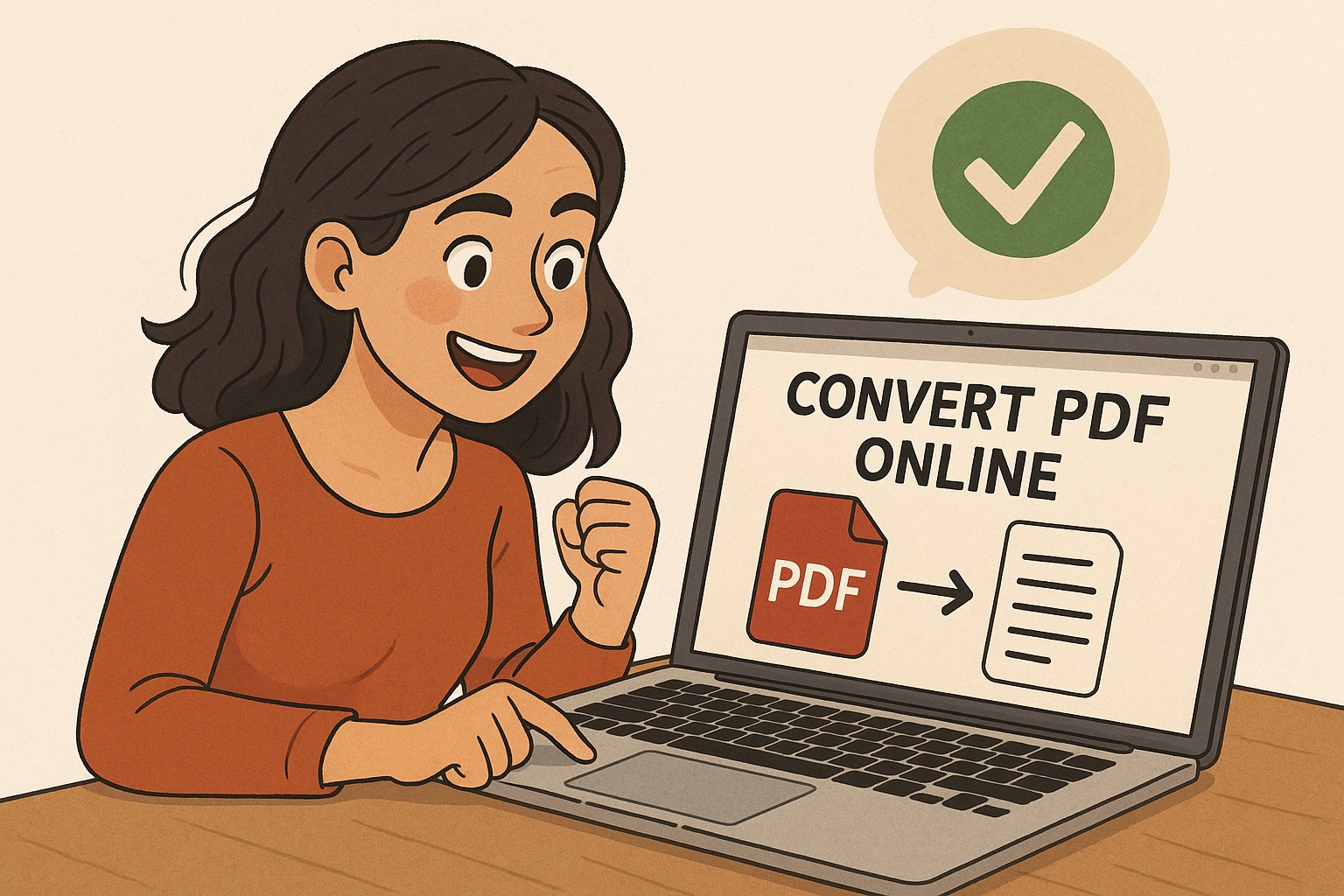
En resumen: iLovePDF permite transformar un archivo PDF en un documento Word (.docx) editable, lo cual es muy útil cuando necesitas modificar el contenido de un documento que solo tienes en PDF. Esta función es especialmente valiosa para quienes no dominan herramientas ofimáticas, como personas mayores o usuarios sin experiencia.
En esta guía verás:
- Las razones por las cuales la gente convierte PDF a Word
- Ventajas y posibles inconvenientes
- Guía detallada paso a paso usando iLovePDF
- Problemas comunes y soluciones
- Consejos de seguridad para usar herramientas en línea
¿Por qué convertir PDF a Word?
Muchas personas buscan esta conversión por estas razones:
- Editar el contenido: permite modificar texto e imágenes.
- Reutilizar secciones del documento: copiar, mover, ajustar.
- Adaptar el documento: cambiar diseño, tipo de letra o maquetación.
- Accesibilidad: para usuarios con dificultades visuales.
- Errores en el archivo original: recuperar el contenido si no tienes el documento en Word.
Ventajas de usar iLovePDF
- Fácil de usar desde el navegador.
- Compatible con Google Drive y Dropbox.
- Tiene versión OCR (reconocimiento de texto).
- Disponible versión de escritorio.
- Elimina archivos tras 2 horas para proteger tu privacidad.
Limitaciones y riesgos
- Pérdida de formato: tablas, columnas o gráficos pueden desordenarse.
- PDF escaneados sin OCR: si el PDF es una imagen, el texto no es editable sin OCR.
- Límites gratuitos: número de archivos, peso o funciones avanzadas.
- Privacidad: no subir documentos sensibles.
- Dependencia de internet: la versión web requiere conexión.
Cómo convertir PDF a Word con iLovePDF (guía paso a paso)
1. Accede a la herramienta
- Abre el navegador y entra a: https://www.ilovepdf.com/es/pdf_a_word
2. Sube el archivo
- Haz clic en «Seleccionar archivo PDF».
- Puedes usar archivos desde tu ordenador, Google Drive o Dropbox.
3. Elige las opciones de conversión
- Si el PDF es escaneado, activa OCR (requiere cuenta premium).
- Haz clic en «Convertir a Word».
4. Descarga el archivo
- Una vez finalizada la conversión, descarga el archivo .docx.
- Abre con Word, LibreOffice u otro editor compatible.
5. Revisa y corrige detalles
- Verifica que el formato se haya mantenido.
- Corrige cualquier error manualmente.
Problemas comunes y soluciones
| Problema | Causa | Solución |
|---|---|---|
| Texto no editable | PDF escaneado | Activar OCR o usar software local |
| Formato desordenado | Diseño complejo | Ajustar manualmente en Word |
| Archivo no carga | Tamaño excesivo | Usar versión escritorio o dividir el PDF |
| Error de carga | Conexión lenta | Reintentar o usar otra red |
| Datos sensibles | Riesgo de privacidad | Usar herramientas offline seguras |
Consejos de seguridad
- Verifica que el sitio tenga HTTPS (candado).
- No subas documentos personales si no estás seguro.
- Prefiere usar la versión de escritorio para archivos privados.
Preguntas frecuentes (FAQ)
¿Es gratis usar iLovePDF para convertir a Word?
Sí, con funciones básicas. El OCR y otras herramientas requieren cuenta premium.
¿Se conserva el formato?
Mayormente sí, aunque documentos complejos pueden requerir ajustes.
¿Se pueden convertir varios archivos a la vez?
Solo en la versión premium o con la aplicación de escritorio.
¿Qué pasa si el PDF es una imagen?
Necesitas activar OCR para que el texto sea reconocible.
Conclusión
Convertir archivos PDF a Word con iLovePDF es una opción accesible y eficaz para usuarios de todos los niveles, especialmente principiantes. Solo necesitas seguir unos pasos sencillos desde tu navegador o usar la versión de escritorio para mayor seguridad.
Para quienes buscan editar rápidamente sin complicaciones técnicas, esta herramienta es ideal.
Resumen rápido
- iLovePDF permite convertir PDF a Word gratis.
- Ideal para editar documentos bloqueados o escaneados.
- Fácil de usar para principiantes.
- Precaución con documentos sensibles.