


Introducción
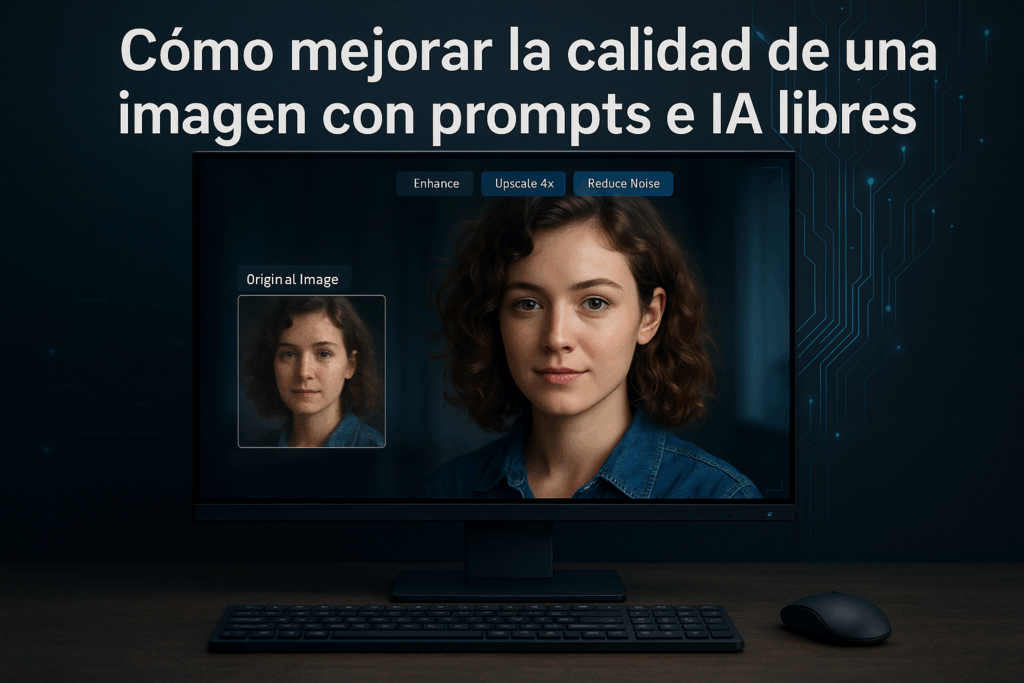
En resumen: es posible mejorar la calidad de una imagen (resolución, nitidez, detalles, limpieza de ruido) no solo con editores tradicionales sino también mediante prompts bien redactados y herramientas basadas en IA. En este artículo veremos cómo formular esos prompts en ChatGPT (o GPT‑4 con módulo de imagen), cómo aplicarlos o interpretarlos en Sora (modelo multimodal / video / imagen de OpenAI), y qué herramientas libres (open source o gratuitas) usar para lograr mejoras medibles en la calidad visual. Verás ejemplos de prompts, diferencias en resultados y recomendaciones según tu caso de uso.
Este artículo te servirá como guía práctica: desde lo más básico (qué incluir en un prompt) hasta comparativas entre distintos enfoques.
1. ¿Qué significa “mejorar calidad de imagen”?
Antes de ver prompts, conviene clarificar qué mejoras buscamos:
-
Upscaling / superresolución: aumentar la resolución sin que quede pixelado.
-
Reducción de ruido / “denoise”: eliminar grano o artefactos indeseados.
-
Más nitidez / detalles: mejorar contornos, texturas, bordes.
-
Reconstrucción / “inpainting”: rellenar zonas dañadas o faltantes.
-
Claridad de color / contraste / corrección de iluminación: ajustes visuales sutiles.
Desde el punto de vista técnico, muchas herramientas usan redes neuronales de superresolución, difusión, atención local vs global, o técnicas de interpolación avanzada (bilineal, bicúbico, etc.) de acuerdo a la Wikipedia.
Pero el “truco” está en guiar la IA con un prompt que le diga lo que deseas, especialmente cuando la herramienta permite recibir instrucciones de usuario.
2. Principios para redactar un buen prompt de mejora de imagen
Un prompt efectivo para mejorar calidad debe incluir algunos elementos clave:
| Componente | Qué indicar | Por qué ayuda |
|---|---|---|
| Objetivo principal | “Enhance detail”, “Upscale 4×”, “Reduce noise”, “Sharpen edges” | Indicará la tarea de mejora / transformación |
| Estilo / nivel de realismo | “Photorealistic”, “cinematic”, “hyper-detailed” | Para controlar que no se vea demasiado “artístico” |
| Áreas de enfoque | “focus on textures, skin detail, fabric, hair” | Guía donde reforzar los detalles |
| Iluminación / condiciones visuales | “soft lighting”, “natural light from left”, “ambient shadows” | Evita que la IA “inventee” luces extrañas |
| Restricciones | “avoid oversharpening”, “no color shift”, “preserve original composition” | Para prevenir artefactos desagradables |
| Comparación | “like Canon 50mm lens, film grain minimal” | Da un referente visual |
Un prompt completo podría verse así:
“Enhance original image with 4× upscale, preserve composition, sharpen edges and textures (skin, fabric), reduce noise, photorealistic style, soft natural lighting from left, avoid oversharpening and color shift.”
Este tipo de prompt guía la IA hacia el objetivo de “mejor calidad” en lugar de “crear algo nuevo”.
3. Uso de prompts en ChatGPT / GPT con módulo de imagen
Si tienes acceso a una versión de GPT que soporta generación de imágenes o modificación de imágenes (por ejemplo con herramientas integradas), puedes hacer algo como:
Prompt de ejemplo en ChatGPT:
“Aquí tienes una imagen (la subo). Me gustaría que la mejoraras: aumenta la resolución 4×, reduce el ruido, conserva los detalles finos de rostros y telas, y aplica una ligera corrección de iluminación, manteniendo el estilo realista.”
Algunas pistas técnicas:
-
Puedes pedir múltiples versiones para comparar.
-
Puedes iterar: pedir “versión 2 con menos contraste” o “más nitidez en ojos”.
-
Si la IA permite “remix” o “edits” (como Sora lo permite), revisa la sección de ayuda: OpenAI Help , puedes reordenar o retocar inteligencia sobre la versión generada.
Errores comunes / limitaciones:
-
La IA puede “inventarse” detalles (hallucinations) si no hay información suficiente.
-
Las partes borrosas originales pueden no recuperarse completamente.
-
Si pides una mejora excesiva (como 10×), pueden aparecer artefactos visuales.
4. Uso de prompts en Sora para imagen / vídeo
Para aclarar primero: Sora es un modelo multimodal / texto→vídeo desarrollado por OpenAI, que también trabaja con imágenes / animaciones derivadas
¿Qué puede hacer Sora en cuanto mejoras de imagen?
-
“Remix”: tomar una imagen existente y generar una versión mejorada o con cambios.
-
A partir de un prompt + imagen, Se puede generar una animación leve o movimiento (como levitar, luz parpadeante)
-
Soporta prompts con dirección visual: posición de cámara, estilo cinematográfico, etc.
Ejemplos de prompts para Sora
-
Mejora simple de imagen (versión estática):
“Remix this image: upscale 4×, reduce noise, sharpen fine textures, preserve original framing, photorealistic lighting, avoid oversharpen artifacts.”
-
Imagen + pequeños efectos animados (video breve):
“Given this input image, animate gentle ambient lighting shift over 2 seconds, while subtly enhancing detail and clarity (sharper textures, cleaner edges), maintain photorealism.”
-
Prompt estilo cinematográfico para producto:
“A studio shot of the product on a reflective surface, camera at 45°, soft box lighting, subtle bloom, crisp shadows; improve clarity and detail while animating slow rotation (3 s).”
Desafíos con Sora
-
A veces el video resultante es estático salvo por un filtro, si la IA no logra animar la escena correctamente
-
Interpretación errónea del prompt: puede cambiar composición o alterar elementos no deseados.
-
Limitaciones de recursos o resolución: puede que la versión mejorada no alcance la calidad esperada.
5. Herramientas libres / gratuitas para mejorar imágenes
Cuando no puedas usar un modelo como Sora, existen muchas herramientas libres (open source o gratuitas) que ayudan a mejorar calidad. Algunas no aceptan prompt textual (o sí parcialmente), pero combinadas con prompt → ajustes manuales pueden lograr resultados excelentes.
| Herramienta | Tipo / licencia | Qué hace / ventajas | Limitaciones |
|---|---|---|---|
| Upscayl | Open source | Aumenta la resolución respetando detalles, disponible localmente: GitHub | No siempre perfecto en texturas complejas |
| Waifu2x | Gratis, enfoque en ilustraciones / anime | Upscaling + reducción de ruido para arte / fotos estilizadas: Wikipedia | No tan óptimo en fotos humanas realistas |
| Deep Dream Generator — AI Upscaler | Web gratuita / freemium | Escalado “preciso” o “creativo” guiado por descripciones: Deep Dream Generator | Límite de tamaño, puede “inventar” detalles |
| Upscale.media | Herramienta web gratuita | Mejora imágenes rápidamente con IA: Upscale.media | Menos control fino |
| imgupscaler.com | Web gratis | Escala x2 o x4 sin perder tanta calidad: imgupscaler.com | Artefactos en imágenes muy degradadas |
| Picsart AI Upscaler | Web / app híbrida | Mejora texturas y preserva detalles: Picsart | Algunas funciones premium |
| Magnific AI | Web / con prompt | Permite “reimaginar” detalles guiado por instrucción textual: Magnific AI | Versión gratuita limitada |
Cómo combinarlas con prompts
Aunque estas herramientas no todas aceptan prompts de estilo libre, puedes:
-
Preprocesar tu prompt (como los ejemplos del punto 2) y luego aplicar la herramienta para “refinar” la versión generada.
-
Usar máscaras o selección para indicar dónde enfocar la mejora (rostros, bordes) y aplicar el upscaler solo ahí.
-
Hacer iteraciones: primero mejora global, luego trabaja por zonas (ojos, telas, cielo).
6. Comparativa metodológica
Aquí una comparación práctica entre los enfoques:
| Método / herramienta | Ventajas | Desventajas / riesgos | Mejor uso cuando… |
|---|---|---|---|
| Prompt + ChatGPT / GPT-imagen | Control textual, iteraciones, personalización | IA puede “inventar” detalles incorrectos | Imagen original ya decente, necesitas retoques selectivos |
| Prompt + Sora Remix / animación | Mejora + potencial animación, remix desde imagen | Puede quedarse estática, errores de interpretación | Quieres un efecto visual más avanzado o video corto |
| Herramientas libres de upscaling | Gratis o open source, local o web, robustas para muchos casos | No tienen “intuición” de estilo, pueden crear artefactos | Mejorar resolución de imágenes ya decentes o semi buenas |
Ejemplo comparativo hipotético:
-
Tienes una foto de producto de baja resolución.
-
Opción A: usar prompt en ChatGPT para upscaling + nitidez → obtienes versión mejorada pero con artefactos menores.
-
Opción B: usar Upscayl localmente para aumentar resolución sin prompts → resultado limpio pero menos personalizado.
-
Opción C: usar Sora “Remix” para mejorar y animar suave iluminación → versión visualmente muy atractiva aunque quizás no perfecta en cada detalle.
-
7. Buenas prácticas y consejos finales
-
No pidas mejoras extremas (por ejemplo 10× o 100 %) de una imagen muy pequeña; limita escalado (2× a 4× suele ser más seguro).
-
Combina métodos: primero prompt + IA, luego herramienta libre para pulir.
-
Guarda versiones intermedias para comparar.
-
Usa referencias visuales en el prompt (por ejemplo, “sharpness like a 50 mm lens photo”).
-
Define claramente qué NO quieres (evitar saturación, artefactos, deformaciones).
-
Fija consistencia en estilo si quieres generar múltiples imágenes similares.
-
Verifica resultados en detalle (ojos, bordes finos, textura) pues ahí suelen aparecer fallos.
-
En herramientas libres, aplica máscara de mejora selectiva (solo rostro, solo fondo) para no sobreprocesar toda la imagen.
8. Preguntas frecuentes (FAQ)
¿Puedo mejorar la calidad de cualquier imagen?
Depende del nivel de daño. Si la imagen está extremadamente borrosa o con pérdida de información, algunas zonas no pueden recuperarse perfectamente. Los métodos funcionan mejor con imágenes moderadamente buenas.
¿Cuál es la ventaja de usar prompt vs usar solo herramientas libres?
El prompt permite guiar qué y cómo mejorar (estilo, áreas foco, evitar artefactos). Las herramientas libres hacen mejoras automáticas, sin entender contexto.
¿Sora está disponible para todos los usuarios?
No necesariamente; Sora se integra en ChatGPT para usuarios con suscripción (Plus / Pro) y puede estar sujeto a acceso gradual.
¿Las herramientas libres de IA son tan buenas como modelos propietarios?
En muchos casos sí para mejoras moderadas, especialmente cuando la imagen de partida es decente. Pero los modelos propietarios con prompts pueden dar resultados más creativos o personalizados.
9. Conclusión
Mejorar la calidad de una imagen no es solo cuestión de aplicar filtros automáticos, sino de guiar la mejora mediante prompts bien estructurados y elegir la herramienta adecuada según el caso. Usando ChatGPT (o un módulo de imagen), Sora Remix o herramientas libres como Upscayl o Waifu2x, puedes lograr mejoras muy notables si sabes qué pedir.