
PDF a Word
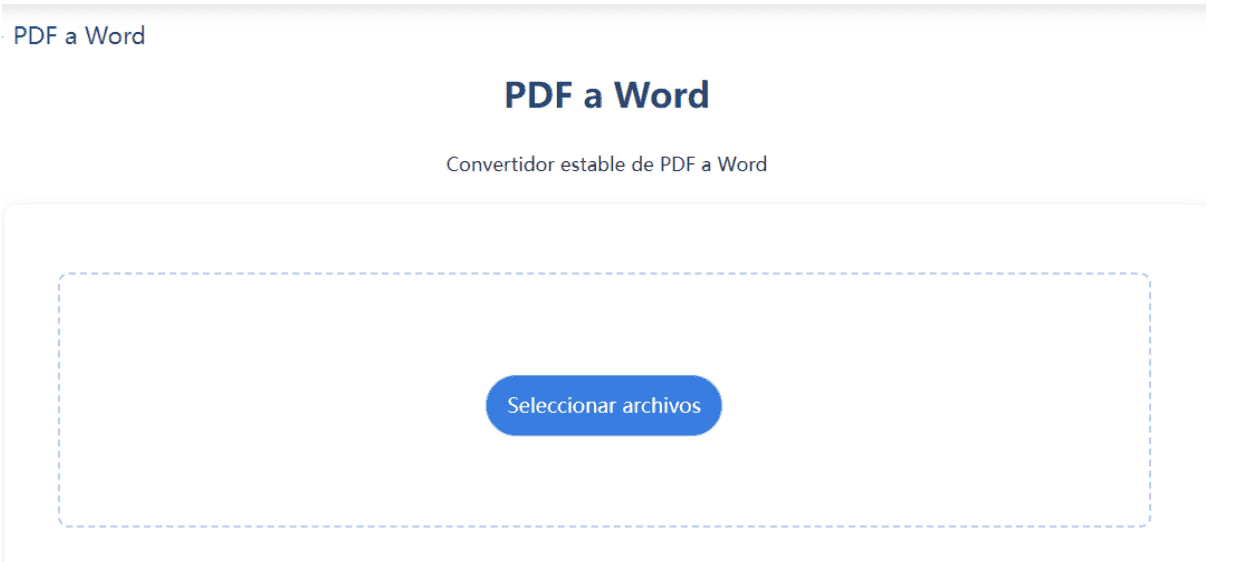
Sizepdf.com proporciona una herramienta en línea de PDF a Word que puede convertir documentos PDF en documentos de Word editables. La función de PDF a Word está en línea y es fácil de usar. Simplemente cargue el archivo PDF y se convertirá en un documento de Word. Esta herramienta puede conservar texto, imágenes, tablas y otros elementos en documentos PDF, y también puede identificar tablas automáticamente, lo cual es conveniente para que los usuarios realicen operaciones de edición posteriores.
PDF a Excel
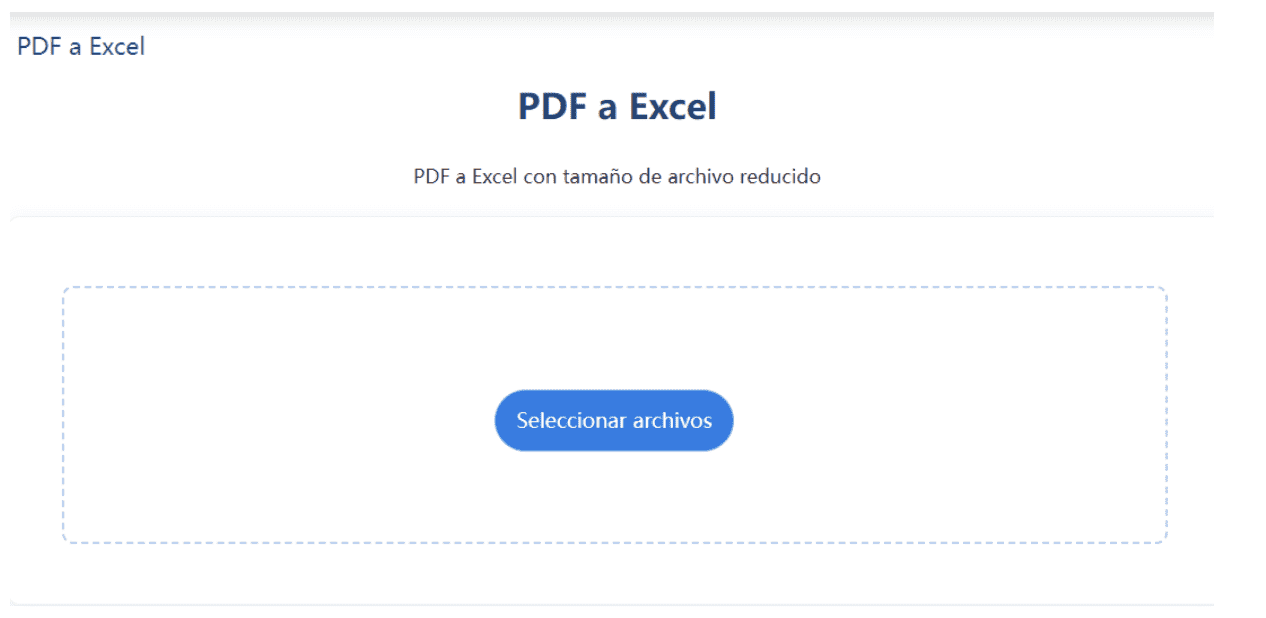
Sizepdf.com proporciona una herramienta en línea de PDF a Excel que puede convertir documentos PDF en tablas de Excel editables. La función de PDF a Excel también está en línea y es fácil de usar. Simplemente cargue el archivo PDF y se convertirá en una tabla de Excel. Esta herramienta puede identificar datos tabulares en PDF y convertirlos en una tabla de Excel, lo cual es conveniente para que los usuarios realicen análisis de datos y estadísticas.
Word a PDF
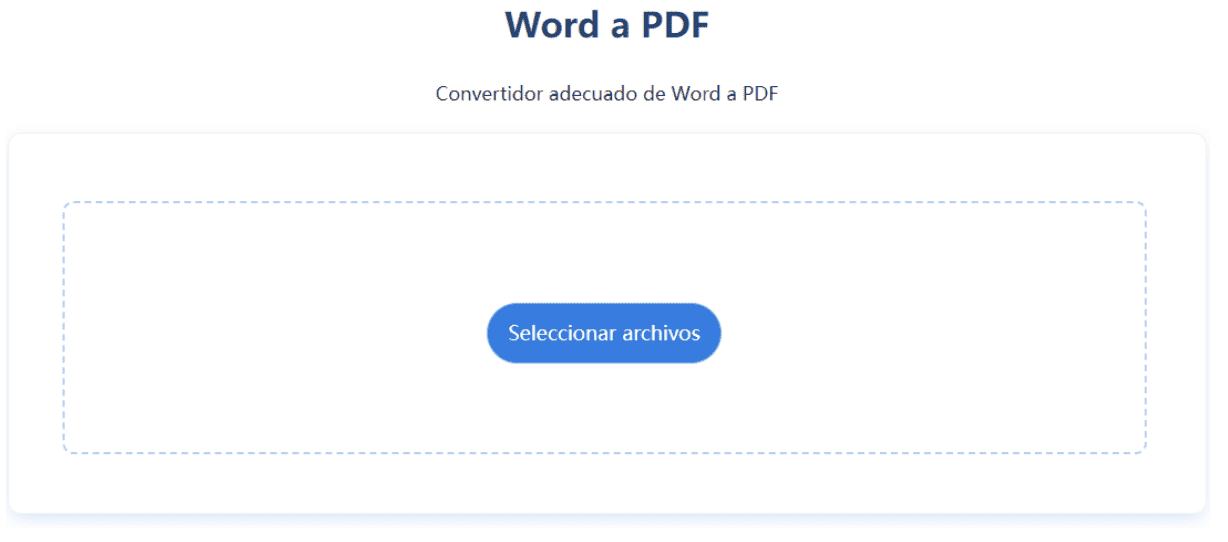
Sizepdf.com proporciona una herramienta en línea de Word a PDF que puede convertir documentos de Word en documentos PDF no editables. La función de Word a PDF también está en línea y es fácil de usar. Simplemente cargue un archivo de Word y se convertirá en un documento PDF. Esta herramienta puede guardar texto, imágenes, tablas y otros elementos en el documento de Word, y también puede garantizar la integridad del formato del documento, lo cual es conveniente para que los usuarios vean y compartan documentos en diferentes plataformas.
No es necesario instalar ningún software para usar estas herramientas, y es conveniente usarlas en línea. Puede usar sus archivos en cualquier lugar, ya sea en una computadora o en un dispositivo móvil, es fácil y rápido. Al usar cualquier función, no necesita instalar ningún software, y es conveniente y rápido de usar en línea. De esa manera, puede usar sus archivos en cualquier lugar, ya sea en una computadora o en un dispositivo móvil.
¿Cuáles son las ventajas de convertir PDF en línea?
Conveniente y rápido: use la herramienta de conversión de PDF en línea, no necesita instalar ningún software y puede usarse en cualquier lugar y en cualquier momento.
Calidad de archivo garantizada: las herramientas de conversión de PDF en línea suelen tener una gran capacidad de reconocimiento, lo que puede garantizar la calidad del archivo y conservar elementos como imágenes, tablas y texto en el archivo.
Ahorre tiempo: el uso de una herramienta de conversión de PDF en línea puede reducir en gran medida el tiempo dedicado a la conversión de archivos, lo que le permite completar las tareas más rápido.
Privacidad garantizada: las herramientas de conversión de PDF en línea suelen utilizar tecnología de cifrado de transmisión de datos segura para garantizar la privacidad del usuario.
Uso gratuito: muchas herramientas de conversión de PDF en línea son de uso gratuito sin pagar nada.
El uso de herramientas de conversión de PDF en línea no solo es conveniente y rápido, sino que también ahorra tiempo, garantiza la calidad y la privacidad del archivo, y es de uso gratuito. Por lo tanto, una herramienta de conversión de PDF en línea es una opción ideal.
Cómo convertir PDF en línea rápidamente
Puede convertir PDF en línea siguiendo los siguientes pasos:
Abra un sitio web de servicio de conversión en línea, como sizepdf.com.
Seleccione el archivo PDF para convertir. Los archivos se pueden seleccionar desde su computadora, una unidad de red o la URL de un sitio web.
Seleccione el formato de destino para convertir, como Excel, Word, JPG, etc.
Haga clic en el botón «Convertir» para iniciar la conversión.
Después de esperar a que se complete la conversión, descargue el archivo convertido.
Tenga en cuenta que los diferentes sitios de servicios de conversión en línea pueden variar, por lo que es posible que deba ajustar sus pasos en consecuencia. Si necesita editar el archivo antes de la conversión, elija un servicio de conversión en línea que admita funciones de edición.