


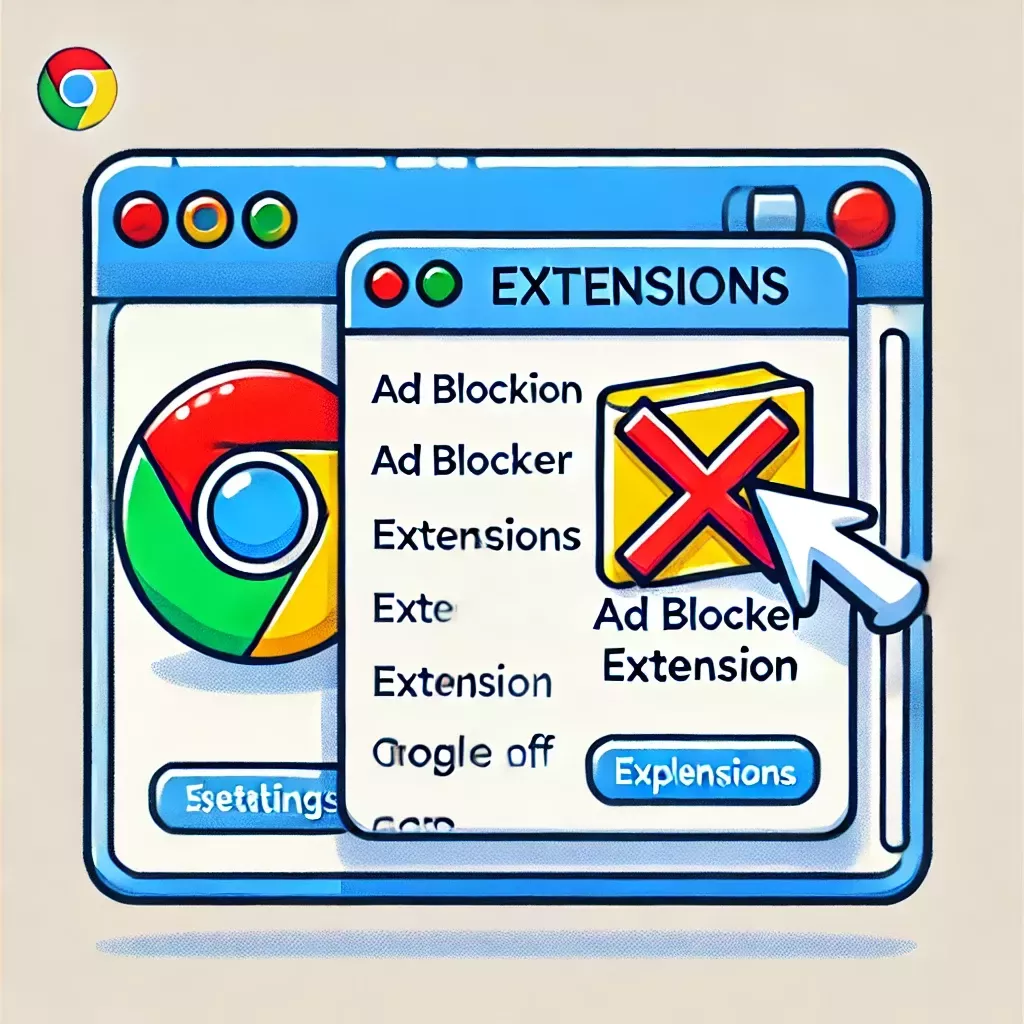
Heyyy, ¿entraste a una web y te salió ese mensajito tipo: “Por favor, desactiva tu bloqueador de anuncios”? 😩
No te preocupes, no eres el único. Hoy te vamos a enseñar cómo desactivar el bloqueador de anuncios fácil y rápido, ya sea en Chrome, Firefox, Safari o incluso desde el celu.
Spoiler: no necesitas ser expertx en tecnología para lograrlo 💁♀️💻
🔹 Primero, ¿qué es un ad blocker?
Es una extensión que bloquea anuncios en las páginas web. Súper útil, sí… pero a veces también bloquea contenido o rompe la web 😅
🔹 ¿Por qué desactivarlo?
- Para ver contenido que está detrás de anuncios
- Para apoyar a creadores de contenido que viven de eso
- O simplemente porque algo en la página no carga bien
👉 Cómo desactivarlo según tu navegador:
✅ En Chrome:
- Haz clic en los tres puntitos arriba a la derecha
- Ve a “Extensiones” > “Administrar extensiones”
- Busca el bloqueador (AdBlock, uBlock, etc.) y apágalo o elimínalo
💡 ¿Solo para una web? Haz clic en el ícono del ad blocker y selecciona “Pausar en este sitio”
🦊 En Firefox:
- Haz clic en el botón de menú (las tres rayitas)
- Ve a “Complementos y temas” > “Extensiones”
- Encuentra el ad blocker y desactívalo
💡 ¿Solo para una página? Clic en el ícono del ad blocker y elige “Desactivar en este sitio”
🍏 En Safari:
- Abre Safari > Ajustes > Extensiones
- Desmarca el bloqueador
💡 Para una web específica: Safari > Ajustes de este sitio > Desactiva “Bloqueadores de contenido”
📱 Desde el móvil:
🟣 iOS (Safari):
- Ajustes > Safari > Extensiones
- Apaga el ad blocker
🟢 Android (Chrome o Firefox):
- Abre los ajustes del navegador
- Busca extensiones o complementos y apágalos
📝 Ojo: si usas Brave u Opera, revisa en su configuración interna
Aprende cómo desactivar el bloqueador de anuncios en Chrome, Firefox, Safari o dispositivos móviles con esta guía rápida y paso a paso.
🔹 Introducción
Si ves un mensaje que te pide desactivar tu bloqueador de anuncios, no eres el único. Muchos sitios web dependen de la publicidad para funcionar. En esta guía, descubrirás cómo desactivar el bloqueador de anuncios en diferentes navegadores y dispositivos para acceder al contenido sin restricciones.
❓ ¿Qué es un bloqueador de anuncios?
Un bloqueador de anuncios es una extensión o función del navegador que impide que se carguen anuncios en las páginas web. Mejora la velocidad y experiencia del usuario, pero a veces limita el acceso a ciertos contenidos.
❓ ¿Por qué deberías desactivar el bloqueador de anuncios?
- Para acceder a contenido bloqueado por sistemas anti-adblock.
- Para apoyar sitios web que dependen de la publicidad.
- Para solucionar errores de carga causados por bloqueadores.
🌐 Cómo desactivar el bloqueador de anuncios en Chrome
- Haz clic en el menú (tres puntos) arriba a la derecha.
- Ve a Extensiones > Administrar extensiones.
- Busca tu bloqueador (Adblock, uBlock, etc.).
- Desactívalo o elimínalo.
Para un sitio específico:
- Haz clic en el icono del bloqueador en la barra de direcciones.
- Selecciona Pausar en este sitio o similar.
🦊 Cómo desactivarlo en Firefox
- Haz clic en el menú (≡) > Complementos y temas.
- Ve a Extensiones y localiza el bloqueador.
- Desactívalo o elimínalo.
Para un solo sitio:
- Haz clic en el icono del bloqueador.
- Selecciona Desactivar en este sitio.
🍎 Cómo desactivarlo en Safari
- Abre Safari > Preferencias > Extensiones.
- Desmarca la casilla del bloqueador.
Para un sitio específico:
- Ve a Safari > Configuración para este sitio web.
- Desactiva «Bloqueadores de contenido».
📱 Cómo desactivar bloqueadores de anuncios en móviles
iOS (Safari):
- Ve a Configuración > Safari > Extensiones.
- Desactiva el bloqueador.
Android (Chrome o Firefox):
- Abre la configuración del navegador.
- En Extensiones o Complementos, desactiva el bloqueador.
Nota: Navegadores como Brave o Opera tienen bloqueadores integrados—ajústalos en su configuración.
Comparativo de bloqueadores de anuncios
| Bloqueador de Anuncios | Navegadores Compatibles | Bloqueo por Sitio | Impacto en el Rendimiento | Función Anti-Rastreo | Fácil de Configurar |
| Adblock Plus | Chrome, Firefox, Safari, Edge | Sí | Medio | Limitada | Sí |
| uBlock Origin | Chrome, Firefox, Edge, Opera | Sí | Bajo | Avanzada | Sí |
| AdGuard | Chrome, Firefox, Safari, Edge | Sí | Bajo | Avanzada | Sí |
| Ghostery | Chrome, Firefox, Edge | Sí | Medio | Muy avanzada | Sí |
| Brave (navegador) | Navegador independiente (basado en Chromium) | Sí | Bajo | Avanzada | N/A (viene preconfigurado) |
🙋♀️ Preguntas Frecuentes sobre Bloqueadores de Anuncios
❓ ¿Cómo saber si tengo un bloqueador activo?
✅ Revisa el icono junto a la barra de direcciones, suele ser un escudo o señal de alto.
❓ ¿Desactivarlo hará más lento mi navegador?
✅ Podría haber una ligera diferencia, pero apoyarás a los creadores de contenido.
❓ ¿Puedo desactivarlo solo en algunos sitios?
✅ Sí, la mayoría permite crear una «lista blanca» para sitios específicos.
🟩 Conclusión y Próximos Pasos
Desactivar tu bloqueador de anuncios es fácil y permite apoyar a sitios que te ofrecen contenido gratuito. Ya sea en Chrome, Firefox, Safari o desde el móvil, ahora sabes cómo hacerlo.
👉 ¿Prefieres seguir bloqueando anuncios pero apoyar a ciertos sitios? Te explicamos cómo agregar sitios a la lista blanca en nuestra próxima guía.
🎙️
Y listo, así de fácil puedes desactivar tu ad blocker sin complicarte la vida 🙌
Recuerda: muchos sitios viven de los anuncios, así que si quieres apoyar sin ver anuncios en todos lados, puedes hacer whitelist de tus webs favoritas 🧡
👉 En nuestro siguiente video te enseño cómo hacer whitelist por sitio, ¡no te lo pierdas!
Dale like, compártelo y déjame en los comentarios: ¿Team con anuncios o sin? 😜